QR-codes zijn een uitstekende manier om contact te maken met uw klanten. Door een Call To Action QR-code weer te geven als onderdeel van uw digitale schermen, kunnen klanten deze scannen en verschillende acties ondernemen zoals het openen van een website, het verzenden van een SMS-bericht, het volgen van uw Instagram, etc. die u kunt aanpassen.
Alle smartphones (Android en iPhone) hebben ingebouwde QR-code scanning in hun standaard camera-app. Gebruikers hoeven alleen de camera-app te openen, naar de QR-code te wijzen en er worden acties voorgesteld.
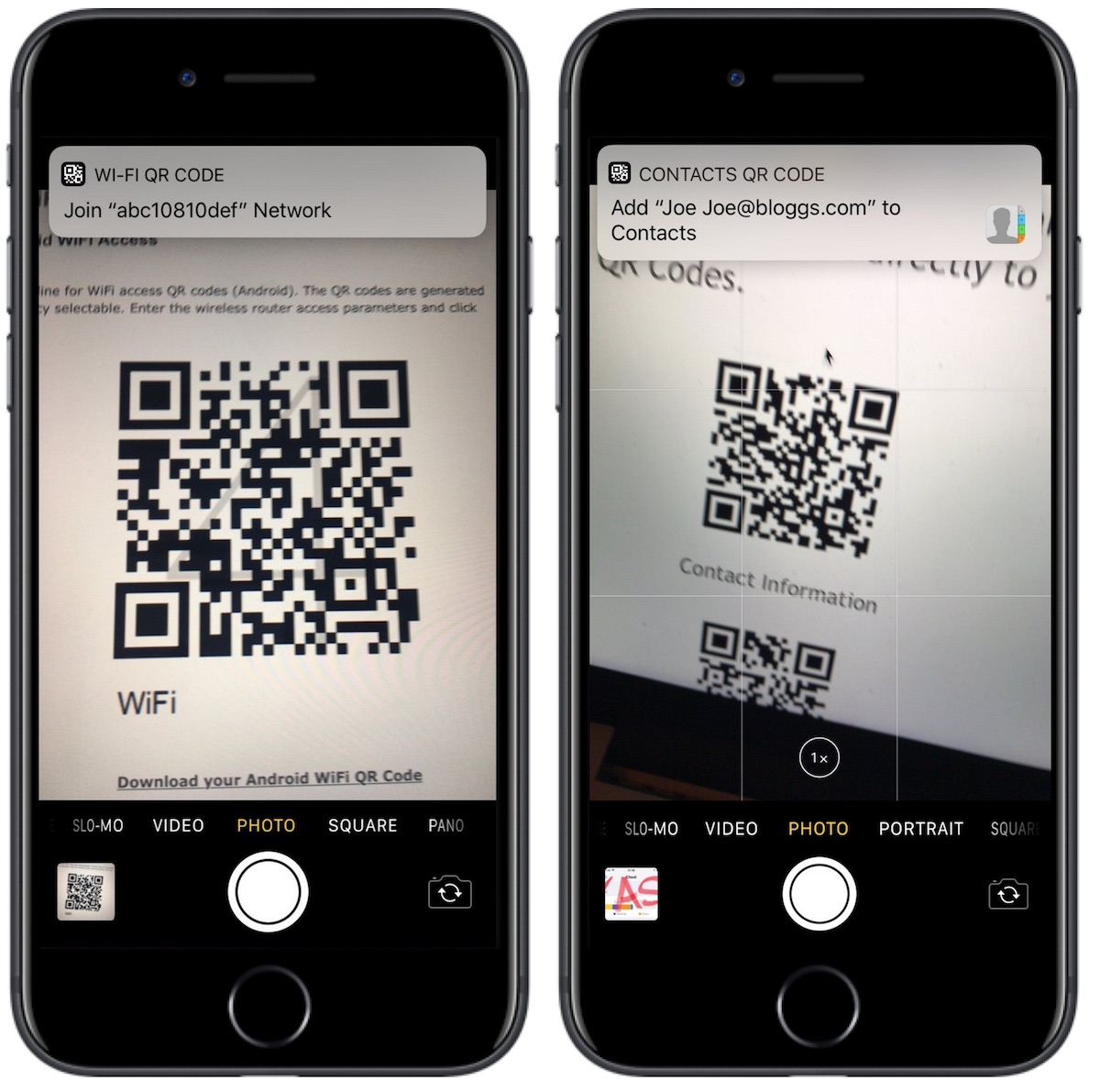
U kunt QR-codes maken voor verschillende soorten acties, hier zijn enkele goede voorbeelden voor Digital Signs:
- Open uw website URL
- Bel een telefoonnummer
- Verzend een SMS-bericht, u kunt zelfs informatie vooraf invullen
- Breng gebruikers naar de App Store om een app te downloaden (het detecteert automatisch Android of iPhone en brengt gebruikers naar de juiste locatie)
- Breng gebruikers naar uw Facebook, Instagram of andere sociale media pagina's om deze te volgen
- Schrijf een recensie op Google Reviews
- en meer ...
Om QR-codes te maken en op uw schermen te plaatsen met OptiSigns.
Om QR-codes te maken en op uw schermen te plaatsen met OptiSigns:
Eerst moet u uw schermen instellen en koppelen. Voor meer informatie hierover, klik hier.
Log vervolgens in op ons portaal: http://app.optisigns.com/
Ga naar Bestanden/Assets, klik op "App" en voeg Instagram toe aan uw Account.
Klik op QR-code app:
-
Naam: Naam van uw QR-code, dit is de naam in uw assetlijst. Deze wordt niet weergegeven op uw schermen.
-
QR-code Type: Selecteer het type actie dat u wilt dat uw QR-code initieert. Afhankelijk van de actie kan er aanvullende informatie zijn. Bijvoorbeeld, de SMS-actie vraagt om een telefoonnummer en een bericht. Het scannen van deze QR opent de berichten-app van de telefoon van de gebruiker, vult het telefoonnummer in bij Aan: en een conceptbericht.
Klik op Opslaan om de QR-code te maken.
Dat is alles! Gefeliciteerd!
U kunt deze gebruiken met een aantal apps die QR-codes integreren zoals Google Reviews, Yelp Wall, etc. door de wall te bewerken, bij QR-code de door u aangemaakte code te selecteren.
Als u aanvullende vragen, zorgen of feedback over OptiSigns heeft, neem dan gerust contact op met ons supportteam via support@optisigns.com